---
title: Set Up Google Calendar Integration
description: Learn what administrative access is required to set up Google Calendar integration in Clearooms, including Clearooms admin rights and Google Cloud Apps permissions.
---
[Skip to content](https://knowledgebase.clearooms.com/set-up-google-calendar-integration#main-content)

Open main navigation
Close main navigation
- [Contact us](https://2feg9n.share-eu1.hsforms.com/2LEUbrOfJTIe01qcEQusU5w)
[Contact us](https://2feg9n.share-eu1.hsforms.com/2LEUbrOfJTIe01qcEQusU5w)
How can we help you?
- There are no suggestions because the search field is empty.
1. [Clearooms Knowledge Base](https://knowledgebase.clearooms.com/?hsLang=en-gb)
2. [Security](https://knowledgebase.clearooms.com/security?hsLang=en-gb)
3. [SSO, SCIM Apps & Integrations](https://knowledgebase.clearooms.com/security?hsLang=en-gb#sso-scim-apps-integrations)
# Set Up Google Calendar Integration
## What You Need Before Connecting Your Google Calendar.
In order to set up Google Calendar integration in Clearooms, you will need to be an Administrator in Clearooms, and have Administrator-level access to your company's Google Cloud Apps ([console.developers.google.com](http://console.developers.google.com)) and Search Console ([google.com/webmasters/tools](http://google.com/webmasters/tools)).

This integration links to your google room resources, if you have not set these up please do so first (**Instructions below**)
### **Google Calendar Setup: Step One: Google Console**
**Step 1: Set Up in Google Console**
1. Navigate to [Google Developers Console](https://console.developers.google.com).
2. Follow the instructions provided in the below video to complete the setup.
### **Google Admin**
**Step 2: Google Admin**
Follow the steps in the below video, on step 6 paste the below url's as below (including comma's)
[https://www.googleapis.com/auth/calendar,https://www.googleapis.com/auth/admin.directory.resource.calendar,https://www.googleapis.com/auth/calendar.events,https://www.googleapis.com/auth/admin.directory.user.readonly,https://apps-apis.google.com/a/feeds/calendar/resource/](https://www.googleapis.com/auth/calendar,https://www.googleapis.com/auth/admin.directory.resource.calendar,https://www.googleapis.com/auth/calendar.events,https://www.googleapis.com/auth/admin.directory.user.readonly,https://apps-apis.google.com/a/feeds/calendar/resource/)
### **Clearooms**
1. Open Clearooms and import your file. Steps in below video
Unless on a trail you will need to add Meeting rooms to your subscription before importing or adding rooms to your office plan.
### **Add Rooms to your floor plan**
Unless on a trail you will need to add Meeting rooms to your subscription before importing or adding rooms to your office plan.
1. From Meeting rooms tab in Clearooms click on Manage rooms
2. Your rooms from Google will be listed within a few seconds.
3. Select the appropriate Office from the drop down and click import on the rooms you want in that office
4. Repeat for all offices - rooms.
**Add Rooms to your Office Plan**
1. [Go to Settings, select **“Offices,”** and then choose **“Edit Office Plan.”**](https://portal.clearooms.com/settings/account/offices)
2. Scroll down to your floor plan
3. Click in an empty space to create a new icon
4. Change the top right hand toggle from "Desks" to "Rooms"
5. Select the room from the drop down list
6. Click **"Add to plan"**
Room Icons can be moved by clicking on an existing icon and dragging around the screen or by clicking on the icon and using the 4 directional arrows located at the bottom right of the edit screen.
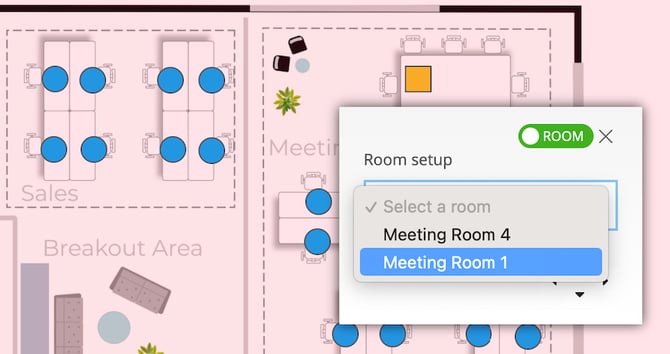
Your Meeting Room icons do not move when you upload a new image so if the plan is a different size or Rooms have changed position, you will need to re-locate the desk icons.
### **Learn About Creating Google Admin Resources**
For a detailed step-by-step guide on creating resources in Google Admin, including buildings and meeting rooms, please see our full guide: [How To Create Resources In Google Admin.](https://146800859.hs-sites-eu1.com/how-to-create-resources-in-google-admin?hsLang=en-gb)
- [FAQs](https://knowledgebase.clearooms.com/faqs?hsLang=en-gb#main-content)
- [General](https://knowledgebase.clearooms.com/faqs?hsLang=en-gb#general)
- [Hosting & Security](https://knowledgebase.clearooms.com/faqs?hsLang=en-gb#hosting-security)
- [Desk Booking](https://knowledgebase.clearooms.com/faqs?hsLang=en-gb#desk-booking)
- [Meeting Rooms](https://knowledgebase.clearooms.com/faqs?hsLang=en-gb#meeting-rooms)
- [Getting started](https://knowledgebase.clearooms.com/getting-started?hsLang=en-gb)
- [General](https://knowledgebase.clearooms.com/general?hsLang=en-gb#main-content)
- [Troubleshooting](https://knowledgebase.clearooms.com/general?hsLang=en-gb#troubleshooting)
- [Desks](https://knowledgebase.clearooms.com/general?hsLang=en-gb#desks)
- [Meeting Rooms](https://knowledgebase.clearooms.com/general?hsLang=en-gb#meeting-rooms)
- [Admin Settings](https://knowledgebase.clearooms.com/general?hsLang=en-gb#admin-settings)
- [Planning](https://knowledgebase.clearooms.com/general?hsLang=en-gb#planning)
- [Reports](https://knowledgebase.clearooms.com/reports?hsLang=en-gb)
- [Settings](https://knowledgebase.clearooms.com/settings?hsLang=en-gb#main-content)
- [Users](https://knowledgebase.clearooms.com/settings?hsLang=en-gb#users)
- [Desk Settings](https://knowledgebase.clearooms.com/settings?hsLang=en-gb#desk-settings)
- [Meeting Room Settings](https://knowledgebase.clearooms.com/settings?hsLang=en-gb#meeting-room-settings)
- [Room Display App Settings](https://knowledgebase.clearooms.com/settings?hsLang=en-gb#room-display-app-settings)
- [Services](https://knowledgebase.clearooms.com/settings?hsLang=en-gb#services)
- [Account Settings](https://knowledgebase.clearooms.com/settings?hsLang=en-gb#account-settings)
- [Event Management](https://knowledgebase.clearooms.com/settings?hsLang=en-gb#event-management)
- [Visitor Management](https://knowledgebase.clearooms.com/settings?hsLang=en-gb#visitor-management)
- [Custom Fields](https://knowledgebase.clearooms.com/settings?hsLang=en-gb#custom-fields)
- [Multi-Factor authentication](https://knowledgebase.clearooms.com/settings?hsLang=en-gb#multi-factor-authentication)
- [Manager Settings](https://knowledgebase.clearooms.com/settings?hsLang=en-gb#manager-settings)
- [Billing](https://knowledgebase.clearooms.com/settings?hsLang=en-gb#billing)
- [Status](https://knowledgebase.clearooms.com/settings?hsLang=en-gb#status)
- [Apps](https://knowledgebase.clearooms.com/settings?hsLang=en-gb#apps)
- [Support](https://knowledgebase.clearooms.com/support?hsLang=en-gb)
- [Security](https://knowledgebase.clearooms.com/security?hsLang=en-gb#main-content)
- [SSO, SCIM Apps & Integrations](https://knowledgebase.clearooms.com/security?hsLang=en-gb#sso-scim-apps-integrations)
- [Privacy](https://knowledgebase.clearooms.com/security?hsLang=en-gb#privacy)
- [Desk Booking App](https://knowledgebase.clearooms.com/desk-booking-app?hsLang=en-gb)
- [Room Display App](https://knowledgebase.clearooms.com/room-display-app?hsLang=en-gb)
- [Video Tutorials](https://knowledgebase.clearooms.com/video-tutorials?hsLang=en-gb#main-content)
- [Getting Started With Clearooms](https://knowledgebase.clearooms.com/video-tutorials?hsLang=en-gb#getting-started-with-clearooms)
- [Clearooms Desk Booking App: Getting Started With Clearooms](https://knowledgebase.clearooms.com/video-tutorials?hsLang=en-gb#clearooms-desk-booking-app-getting-started-with-clearooms)
- [Desks](https://knowledgebase.clearooms.com/video-tutorials?hsLang=en-gb#desks)
- [Meeting Rooms](https://knowledgebase.clearooms.com/video-tutorials?hsLang=en-gb#meeting-rooms)
- [Smart Booking And Favourites](https://knowledgebase.clearooms.com/video-tutorials?hsLang=en-gb#smart-booking-and-favourites)
- [Clearooms Room Display App](https://knowledgebase.clearooms.com/video-tutorials?hsLang=en-gb#clearooms-room-display-app)
- [Apps And Integrations](https://knowledgebase.clearooms.com/video-tutorials?hsLang=en-gb#apps-and-integrations)
- [Users](https://knowledgebase.clearooms.com/video-tutorials?hsLang=en-gb#users)
- [Office Plan](https://knowledgebase.clearooms.com/video-tutorials?hsLang=en-gb#office-plan)
- [Desk Neighbourhoods & Meeting Zones](https://knowledgebase.clearooms.com/video-tutorials?hsLang=en-gb#desk-neighbourhoods-meeting-zones)
- [My Bookings](https://knowledgebase.clearooms.com/video-tutorials?hsLang=en-gb#my-bookings)
- [Services](https://knowledgebase.clearooms.com/video-tutorials?hsLang=en-gb#services)
- [Kiosk](https://knowledgebase.clearooms.com/video-tutorials?hsLang=en-gb#kiosk)
- [Custom Fields](https://knowledgebase.clearooms.com/video-tutorials?hsLang=en-gb#custom-fields)
- [Who's In](https://knowledgebase.clearooms.com/video-tutorials?hsLang=en-gb#whos-in)
- [Status](https://knowledgebase.clearooms.com/video-tutorials?hsLang=en-gb#status)
- [Help Centre](https://knowledgebase.clearooms.com/video-tutorials?hsLang=en-gb#help-centre)
- [OpenSpaces](https://knowledgebase.clearooms.com/video-tutorials?hsLang=en-gb#openspaces)
- [Parking Spaces](https://knowledgebase.clearooms.com/video-tutorials?hsLang=en-gb#parking-spaces)
- [OpenSpaces](https://knowledgebase.clearooms.com/openspaces?hsLang=en-gb)
- [Parking Spaces](https://knowledgebase.clearooms.com/parking-spaces?hsLang=en-gb#main-content)
- [Parking Misuse Reporting](https://knowledgebase.clearooms.com/parking-spaces?hsLang=en-gb#parking-misuse-reporting)
- [Arrivals HQ](https://knowledgebase.clearooms.com/arrivals-hq?hsLang=en-gb#main-content)
- [Journeys](https://knowledgebase.clearooms.com/arrivals-hq?hsLang=en-gb#journeys)
- [Reports](https://knowledgebase.clearooms.com/arrivals-hq?hsLang=en-gb#reports)
- [Multi Tenant](https://knowledgebase.clearooms.com/arrivals-hq?hsLang=en-gb#multi-tenant)
- [Documents & Compliance](https://knowledgebase.clearooms.com/arrivals-hq?hsLang=en-gb#documents-compliance)
- [Emergency and Evacuations](https://knowledgebase.clearooms.com/arrivals-hq?hsLang=en-gb#emergency-and-evacuations)
- [Hosts & notifications](https://knowledgebase.clearooms.com/arrivals-hq?hsLang=en-gb#hosts-notifications)
- [Badges](https://knowledgebase.clearooms.com/arrivals-hq?hsLang=en-gb#badges)
- [Deliveries](https://knowledgebase.clearooms.com/arrivals-hq?hsLang=en-gb#deliveries)
- [Sites](https://knowledgebase.clearooms.com/arrivals-hq?hsLang=en-gb#sites)
[](http://clearooms.com)
[mailto:support@clearooms.com](mailto:support@clearooms.com)
Copyright © 2025, clearooms.com
```json
{
"@context" : "https://schema.org",
"@type" : "VideoObject",
"caption" : {
"@type" : "MediaObject",
"contentUrl" : "https://knowledgebase.clearooms.com/media-transcripts/280149395686/en.vtt",
"inLanguage" : "en",
"name" : "en Captions"
},
"contentUrl" : "https://stream.mux.com/MlKYsbMcBdekJrULQYq74Bjg8x4pu02j02YUtzXLVOo8w/capped-1080p.mp4",
"dateModified" : "2025-09-26T11:22:31.498Z",
"duration" : "PT2M8S",
"height" : 1072,
"name" : "google_integration_step_1 (1080p)",
"thumbnailUrl" : "https://146800859.fs1.hubspotusercontent-eu1.net/hubfs/146800859/google_integration_step_1%20(1080p).mp4/medium.jpg",
"uploadDate" : "2025-09-26T11:22:22.686Z",
"width" : 2048
}
```
```json
{
"@context" : "https://schema.org",
"@type" : "VideoObject",
"caption" : {
"@type" : "MediaObject",
"contentUrl" : "https://knowledgebase.clearooms.com/media-transcripts/280149092593/en.vtt",
"inLanguage" : "en",
"name" : "en Captions"
},
"contentUrl" : "https://stream.mux.com/KOlTT02t41E4SgWQzzQBH02xIUVdobrfv00enEisz5p4KA/capped-1080p.mp4",
"dateModified" : "2025-09-26T11:23:57.397Z",
"duration" : "PT21S",
"height" : 1072,
"name" : "google_integration_step_2 (1080p)",
"thumbnailUrl" : "https://146800859.fs1.hubspotusercontent-eu1.net/hubfs/146800859/google_integration_step_2%20(1080p).mp4/medium.jpg",
"uploadDate" : "2025-09-26T11:23:50.168Z",
"width" : 2048
}
```
```json
{
"@context" : "https://schema.org",
"@type" : "VideoObject",
"caption" : {
"@type" : "MediaObject",
"contentUrl" : "https://knowledgebase.clearooms.com/media-transcripts/280132351186/en.vtt",
"inLanguage" : "en",
"name" : "en Captions"
},
"contentUrl" : "https://stream.mux.com/dCmpWv5s6RHECFYjRlMnHxmwYrwZYN2zaf4OSo301ZSg/capped-1080p.mp4",
"dateModified" : "2025-09-26T11:26:11.310Z",
"duration" : "PT20S",
"height" : 1072,
"name" : "google_integration_step_3 (1080p)",
"thumbnailUrl" : "https://146800859.fs1.hubspotusercontent-eu1.net/hubfs/146800859/google_integration_step_3%20(1080p).mp4/medium.jpg",
"uploadDate" : "2025-09-26T11:23:50.198Z",
"width" : 2048
}
```